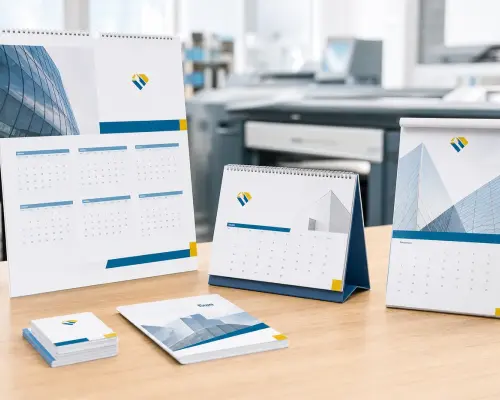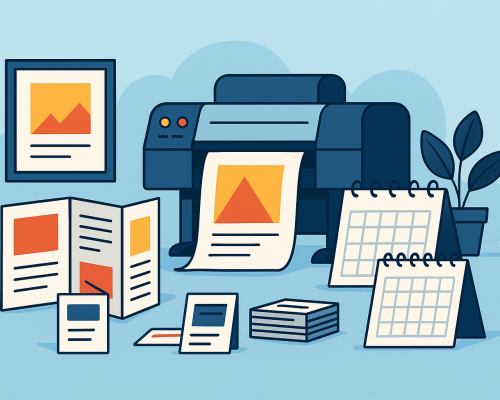
Правильная подготовка макета к печати — важный этап перед изготовлением любой полиграфической продукции. От того, насколько корректно подготовлен файл, зависит качество готовых визиток, листовок, брошюр или наклеек. Если макет подготовлен неправильно, возможны проблемы с цветом, обрезкой или отображением текста.
Чтобы избежать ошибок и ускорить процесс печати, важно соблюдать основные требования к макету типографии. Ниже приведена простая инструкция, которая поможет подготовить файл PDF для печати без лишних доработок.
Формат файла: PDF — оптимальный вариант для печати
Самый надёжный формат для передачи макета в типографию — PDF. Он сохраняет структуру документа, шрифты, изображения и цветовые настройки.
Почему именно PDF:
-
файл отображается одинаково на любом компьютере;
-
сохраняются все элементы макета;
-
исключается смещение объектов;
-
удобно проверять перед печатью.
При сохранении документа желательно использовать стандарт PDF/X-1a или PDF/X-4, который предназначен специально для полиграфии.
Если макет создаётся в программах Adobe Illustrator, InDesign, CorelDRAW или Photoshop, экспортируйте его именно в PDF для печати.
Цветовая модель CMYK
Для полиграфической печати используется цветовая модель CMYK (Cyan, Magenta, Yellow, Black).
Многие дизайнеры создают макеты в RGB, потому что этот режим используется для экранов. Однако при печати такие цвета могут выглядеть иначе.
Чтобы избежать проблем:
-
переводите макет в CMYK перед экспортом в PDF;
-
используйте проверенные цветовые профили;
-
не рассчитывайте на точное совпадение экранных и печатных цветов.
Работа в правильной цветовой модели — одно из ключевых требований к макету типографии.
Вылеты под обрез (Bleed)
Вылеты — это дополнительное поле изображения за границей будущего размера изделия. Они нужны для того, чтобы после резки не появлялись белые полосы по краям.
Стандартные параметры:
-
вылеты — 3 мм с каждой стороны;
-
важные элементы (текст, логотип) — не ближе 5 мм от края.
Например, если размер визитки 90×50 мм, файл должен быть подготовлен размером 96×56 мм с учётом вылетов.
Это правило особенно важно для:
-
листовок
-
брошюр
-
открыток
-
наклеек
Шрифты и текст
При подготовке макета обязательно проверьте шрифты. Если файл открывается на другом компьютере без установленного шрифта, текст может измениться или отображаться неправильно.
Есть два способа избежать проблемы:
1. Перевести шрифты в кривые
Это самый надёжный вариант. Текст становится графическим объектом и не зависит от установленного шрифта.
2. Встроить шрифты в PDF
Этот способ используется реже, но также допустим.
Кроме того:
-
не используйте слишком мелкий текст (менее 5–6 pt);
-
избегайте тонких линий;
-
проверяйте орфографию перед отправкой макета.
Проверка изображений и разрешения
Все изображения в макете должны иметь достаточное разрешение. Для печати рекомендуется:
-
300 dpi для стандартной полиграфии;
-
не менее 150 dpi для крупноформатной продукции.
Также убедитесь, что:
-
изображения встроены в файл;
-
отсутствуют случайные прозрачности;
-
нет низкокачественных картинок из интернета.
Качественные изображения напрямую влияют на внешний вид готовой продукции.
Финальная проверка макета
Перед отправкой файла в типографию выполните финальную проверку:
-
файл сохранён в PDF для печати;
-
цветовая модель CMYK;
-
добавлены вылеты 3 мм;
-
шрифты переведены в кривые;
-
изображения имеют разрешение 300 dpi;
-
важные элементы расположены на безопасном расстоянии от края.
Такая подготовка макета к печати значительно ускоряет процесс производства и помогает избежать ошибок.
Помощь типографии
Если вы не уверены, что макет соответствует всем требованиям, специалисты типографии всегда помогут проверить файл перед печатью.
Типография «Колорит Принт» в Зеленограде принимает макеты в формате PDF для печати и при необходимости помогает доработать файлы, чтобы готовая продукция выглядела идеально.
Правильно подготовленный макет — это гарантия того, что ваши визитки, листовки или брошюры будут выглядеть именно так, как вы задумали.